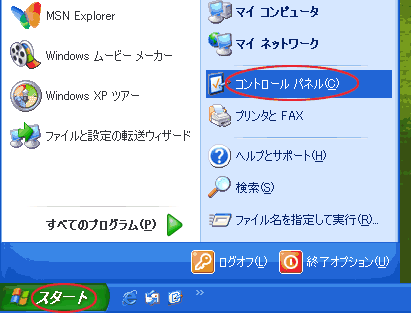
- 「スタート」→「コントロールパネル」と選択して、コントロールパネルを開きます。
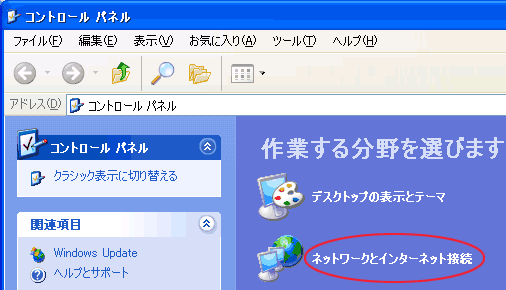
- 「ネットワークとインターネット接続」をクリックします。
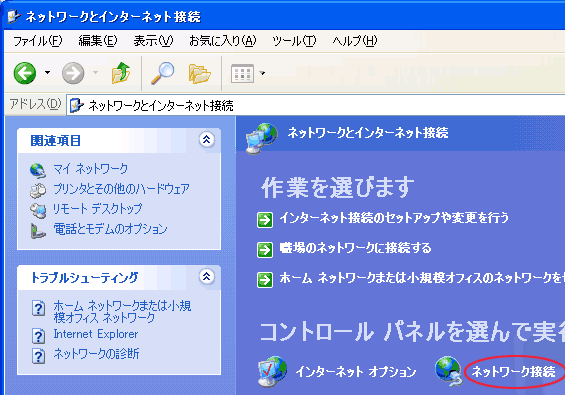
- 「ネットワーク接続」をクリックします。
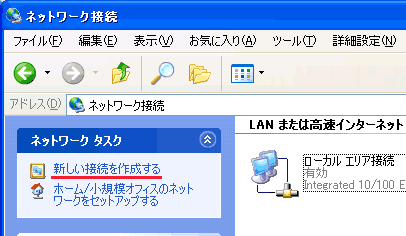
- 「新しい接続を作成する」をクリックします。
- ネットワークの接続ウィザードが起動します。
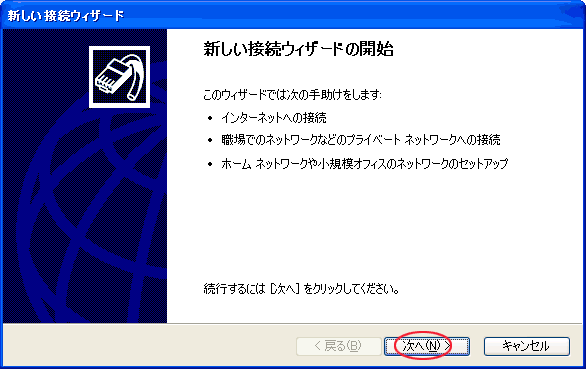
「次へ(N)」を押します。
- ネットワーク接続の種類を選択します。
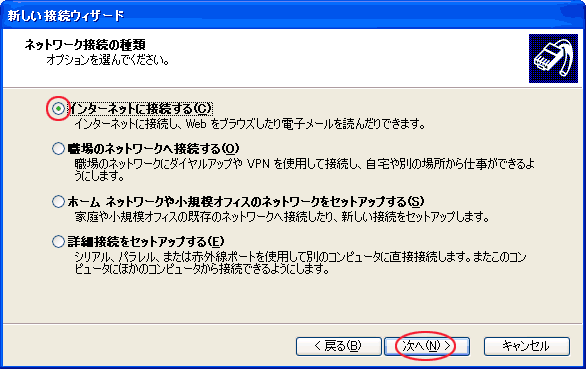
「インターネットに接続する(C)」を選択します。
「次へ(N)」を押します。
- ネットワーク接続の種類を選択します。
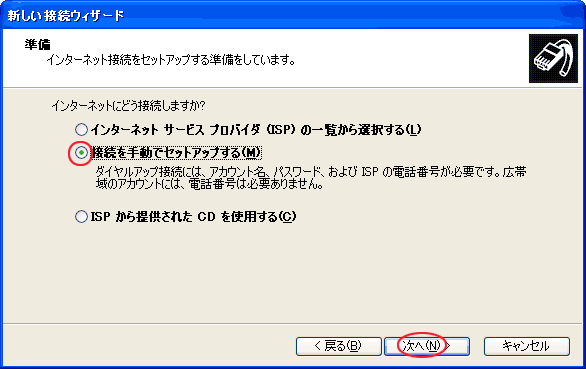
「接続を手動でセットアップする(M)」を選択。
「次へ(N)」を押します。
- 接続方法を選択します。

「ユーザ名とパスワードが必要な広帯域接続を使用して接続する(U)」を選択します。
ダイアルアップをお使いの方は、ダイアルアップ接続方法をご覧下さい。
「次へ(N)」を押します。
- 接続名を入力します。

「ISP名(A)」に AIRnetフレッツ・ADSL と入力します。
「次へ(N)」を押します。
- 接続用のユーザ名(PPPアカウント)を設定します。

「ユーザ名(U)」にPPPアカウント@airnet.ne.jpと入力します。
※pad00000の部分を、お客様の接続アカウントに置き換えて設定して下さい。
「パスワード(P)」にPPPパスワードを入力します。
「パスワードの確認入力(C)」にPPPパスワードを再入力します。
「次へ(N)」を押します。
- インターネット接続ウィザードを終了します。

「完了」を押します。
- 自動的に接続画面が表示されます。

「プロパティ(O)」を押し、「オプション」タブをクリックします。
- 「オプション」の設定を確認します。

「ダイアルアップオプション」を上記の設定に合わせます。
「セキュリティ」タブをクリックします。
- 「セキュリティ」の設定を確認します。

「セキュリティオプション」は 標準(推奨設定)(I) を選択します。
「ネットワーク」タブをクリックします。
- 「ネットワーク」の設定を確認します。

ダイアルアップサーバの種類は「PPPoE:(Point to Point Protocol over Ethernet)」を選択。
「インターネットプロトコル(TCP/IP)」のみチェックされていることを確認する。
「プロパティ(R)」を押し詳細を設定(確認)します。
- 「TCP/IPのプロパティ」
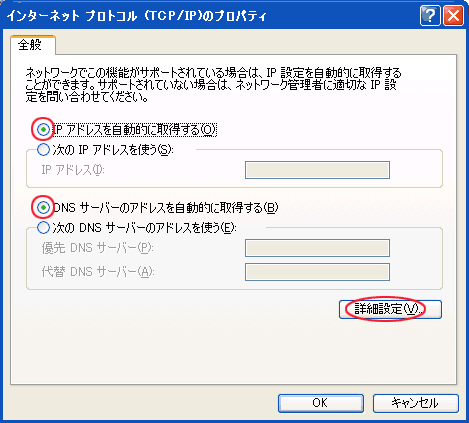
「IPアドレスを自動的に取得する(O)」を選択。
「DNSサーバーのアドレスを自動的に自動的に取得する(B)」を選択。
「詳細設定(V)」ボタンを押します。
- 「TCP/IPの詳細」
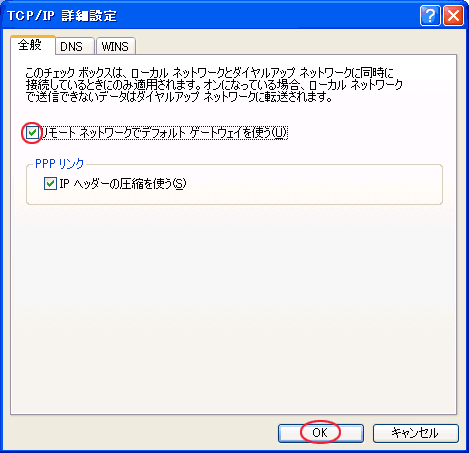
「リモートネットワークでデフォルトゲートウェイを使う(U)」をチェックする。
「OK」ボタンを3回押し設定を終了します。
- 自動的に接続画面が表示されます。

「ユーザ名(U)」にPPPアカウント@airnet.ne.jpが表示されていることを確認。
「接続(C)」を押し、AIRnetに接続します。