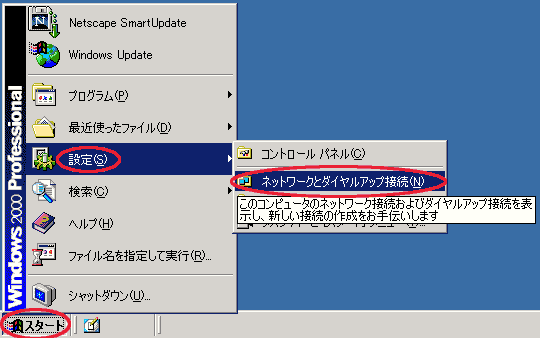
- 「スタート」→「設定」→「ネットワークとダイアルアップ接続」と選択して、ダイアルアップネットワークの画面を表示します。
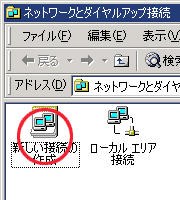
- 「新しい接続」をダブルクリックします。
- ネットワークの接続ウィザードが起動します。
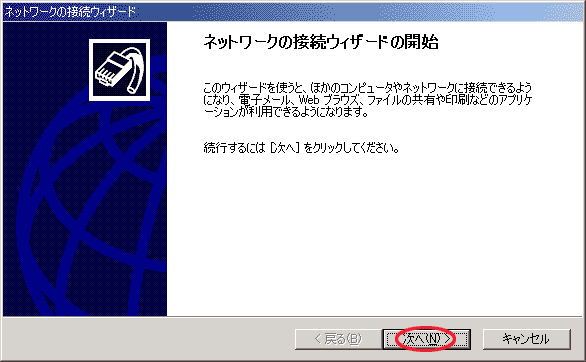
「次へ(N)」を押します。
- ネットワーク接続の種類を選択します。
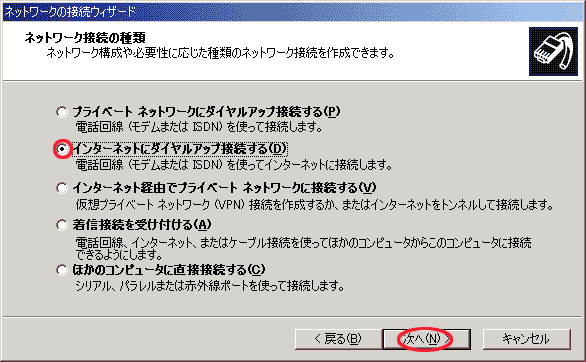
「インターネットにダイアルアップ接続する(D)」を選択します。
「次へ(N)」を押します。
- ネットワーク接続の種類を選択します。
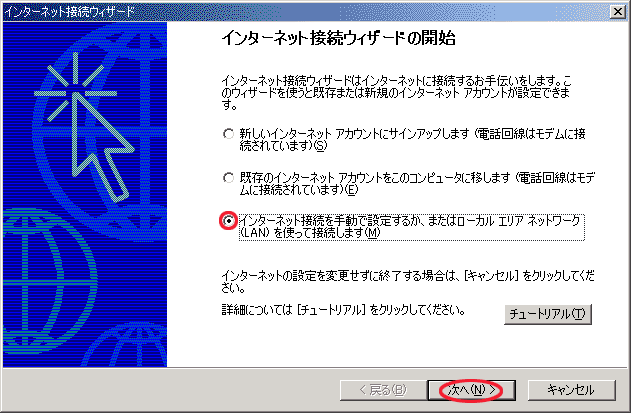
「インターネット接続を手動で設定するか、またはローカルエリアネットワーク(LAN)を使って接続します。(M)」を選択。
「次へ(N)」を押します。
- 接続方法を選択します。
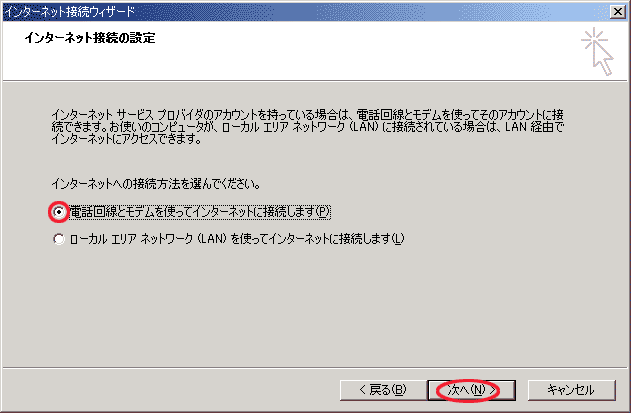
「電話回線とモデムを使ってインターネットに接続します(P)」を選択します。
「次へ(N)」を押します。
- 接続先(アクセスポイント)の電話番号を入力します。
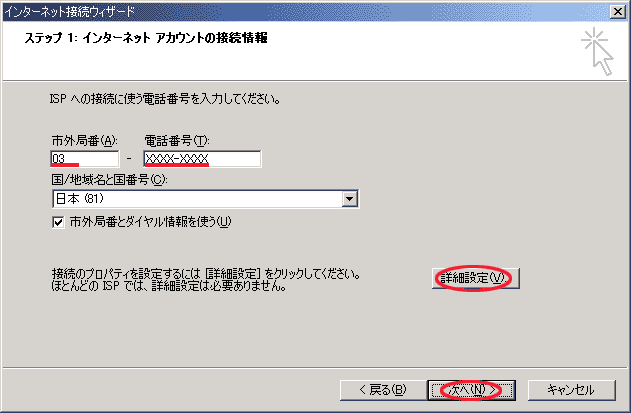
最寄のアクセスポイントの電話番号を「市外局番(A)」と「電話番号(T)」に分けて入力します。
※フレッツ・ISDNをお使いの場合は、「市外局番(A)」を空にして、「電話番号(T)」に 1861492 と入力して下さい。
「詳細設定(V)」を押します。
- 詳細接続のプロパティを設定します。
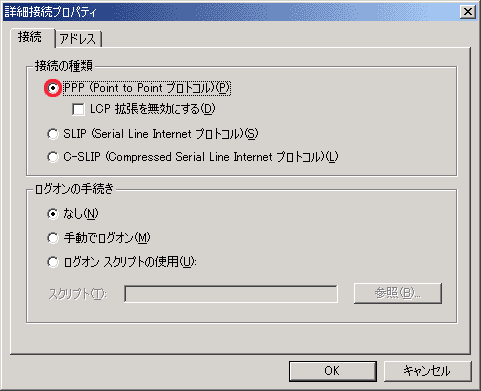
「PPP(Point to Pointプロトコル)(P)」を選択します。
「アドレス」タブを押します。
- IPアドレス及びDNSサーバの設定を行います。
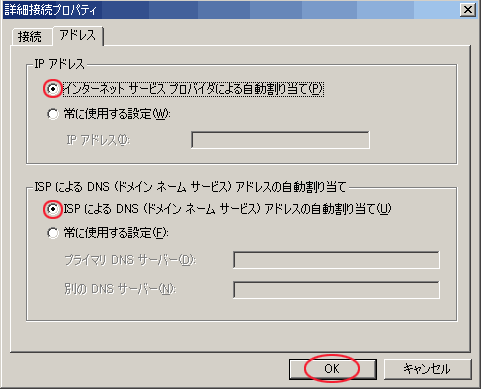
どちらも、自動割り当てを選択します。
「OK」ボタンを押します。
- 接続用のユーザ名(PPPアカウント)を設定します。
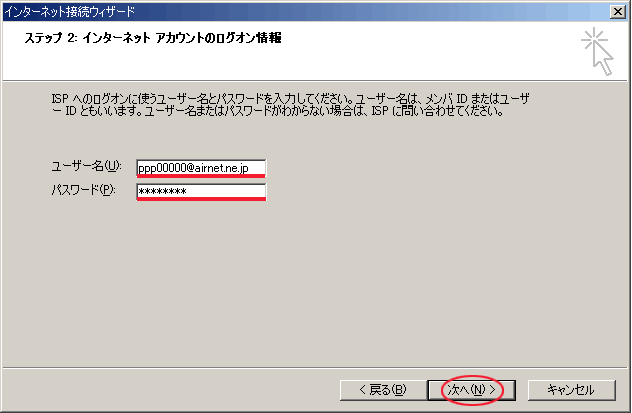
「ユーザ名(U)」にPPPアカウント@airnet.ne.jpと入力します。
「パスワード(P)」にPPPパスワードを入力します。
「次へ(N)」を押します。
- この接続設定の名前を設定します。
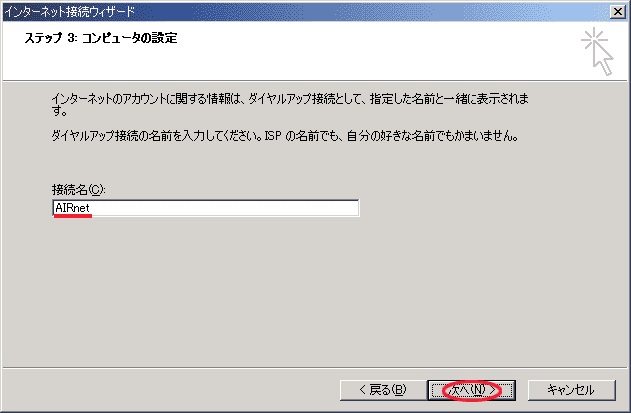
「接続名(C)」に AIRnetと入力します。
「次へ(N)」を押します。
- Outook Express(メールソフト)の設定を行うかどうかを選択します。
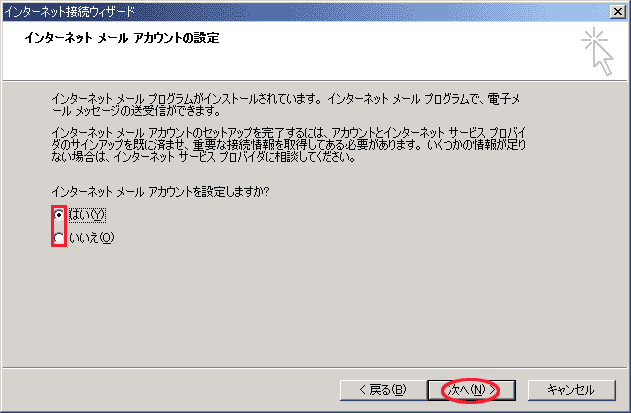
メールソフトに Outlook Expressを利用する方は「はい(Y)」を選択し「次へ(N)」を押します。
他のメールソフトを利用される方や、Outlook Expressをセットアップ済みの方(Windows2000を上書きでインストールされた方など)は「いいえ(O)」を選択し「次へ(N)」を押します。 →こちらへ
- Outlook Expressの設定-差出人(あなた)の名前を設定します。
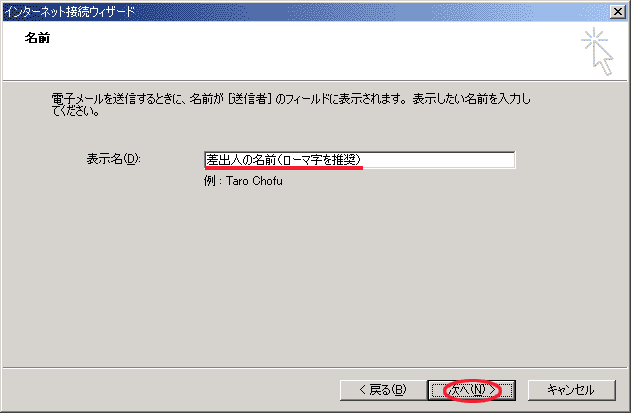
この名前は、メールの受信者に表示される名前ですが、世界中の誰でも読めるようにローマ字で入力されることをお奨めします。
ここに入力した内容は、相手に次のように表示されます。
例(Ea Nettoと入力した場合):Ea Netto <netto@cx.airnet.ne.jp>
「次へ(N)」を押します。
- Outlook Expressの設定-差出人(あなた)のメールアドレスを設定します。
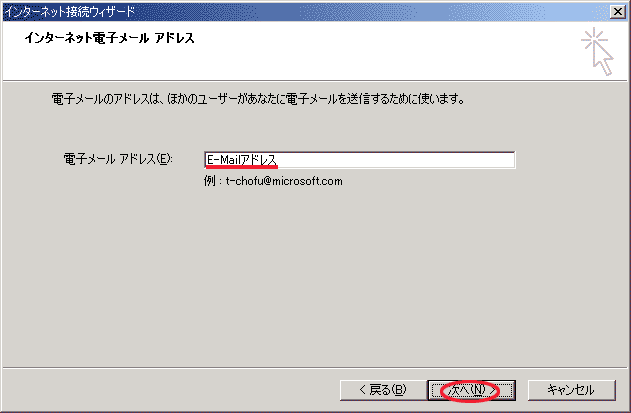
「AIRnet設定情報」を参照し、「E-mailアドレス」を入力します。
例:netto@cx.airnet.ne.jp
「次へ(N)」を押します。
- Outlook Expressの設定-メールサーバ名を入力します。
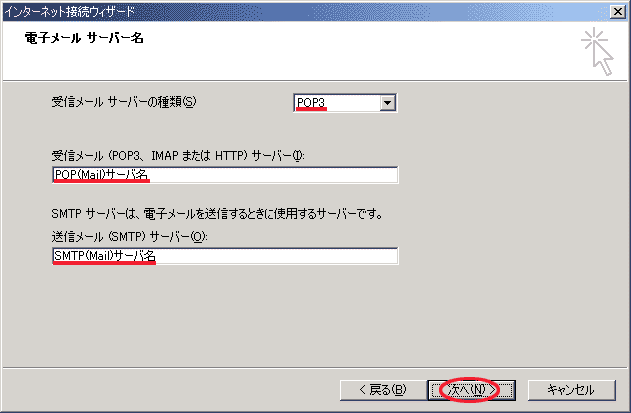
「AIRnet設定情報」を参照し、以下の項目を入力します。
「受信メールサーバーの種類(S)」は、POP3を選択します。
「受信メール(POP3、IMAP または HTTP)サーバー(I)」に、POP(Mail)サーバ名を入力します。
例:mail.cx.airnet.ne.jp
「送信メール(SMTP)サーバー(O)」に、SMTP(Mail)サーバ名を入力します。
例:mail.cx.airnet.ne.jp
「次へ(N)」を押します。
- Outlook Expressの設定-メールサーバ接続用のユーザ名(POPアカウント)を設定します。
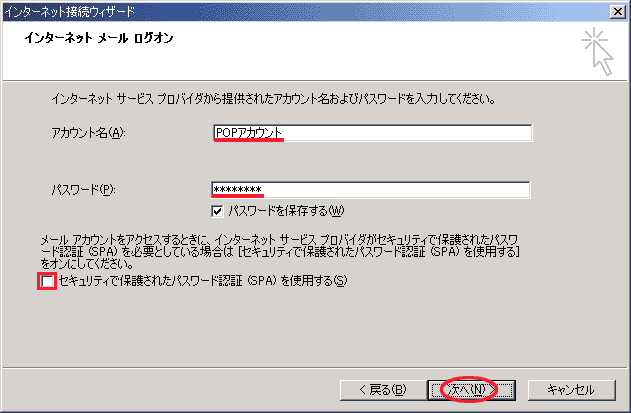
「AIRnet設定情報」を参照し、以下の項目を入力します。
「POPアカウント名(A)」に、POP(Mail)アカウントを入力します。
例:POPアカウント:netto
「パスワード(P)」に、POP(Mail)パスワードを入力します。
例:パスワード :********(入力しても、左のように表示されます。)
※POPアカウントは、英数半角小文字で入力して下さい。パスワードは、英数字で大文字・小文字を正確に入力して下さい。
「セキュリティで保護されたパスワード認証(SPA)を使用する(S)」のチェックは外します。
「次へ(N)」を押します。
- インターネット接続ウィザードを終了します。
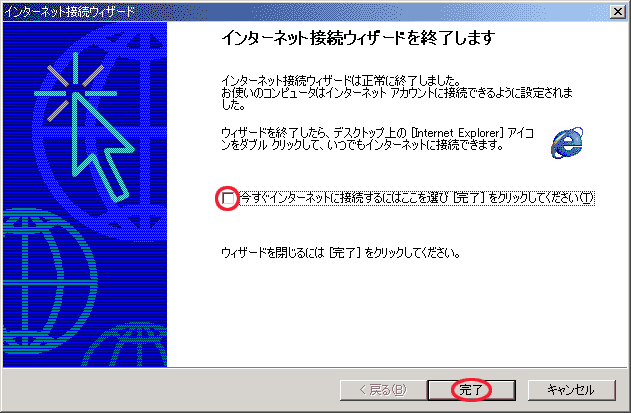
「今すぐインターネットに接続するにはここを選び[完了]をクリックしてください(T)」のチェックを外し「完了」を押します。
- ダイアルアップネットワークの詳細を設定(確認)します。
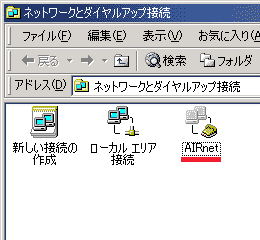
AIRnet接続用のアイコンをマウスで右クリックし「プロパティ(R)」を選択します。
- 「全般」の設定を確認します。
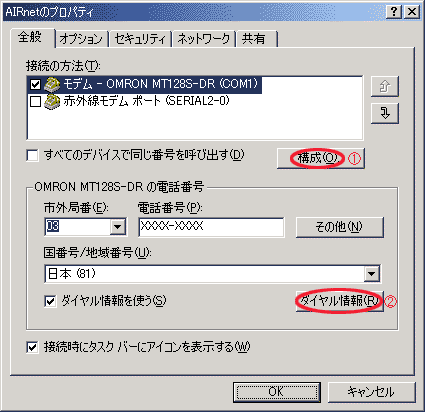
「接続の方法(T)」に接続に使用するモデムが選択されていることを確認します。
「構成(O)」を押すと、モデムの詳細が設定(確認)できます。→例
電話番号に、最寄のAIRnetのアクセスポイントの電話番号が設定されていることを確認します。
「ダイアル情報(R)」を押し、詳細を設定します。
- モデムの詳細を設定(確認)します。
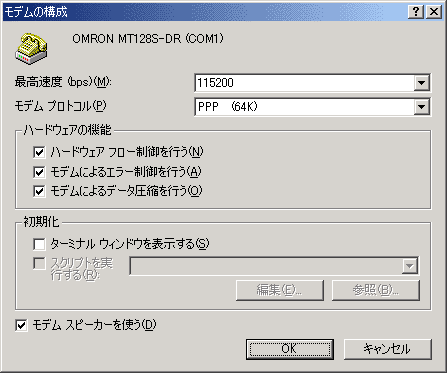
お使いになられるモデム(TA)により設定は異なりますので、詳細は取扱説明書をご覧下さい。
AIRnetで利用できるプロトコルは、ISDN同期64K/128K、アナログV.90/K56Flex/V.34となります。
- 所在地情報を設定(確認)します。
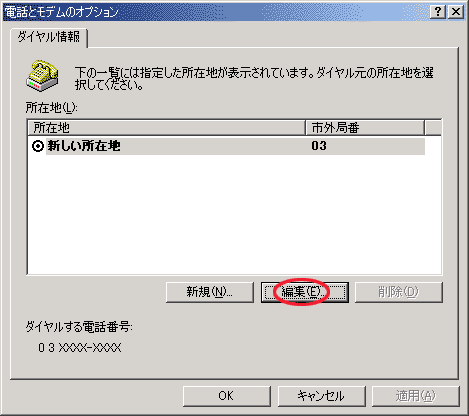
「編集(E)」を押します。
- 「全般」
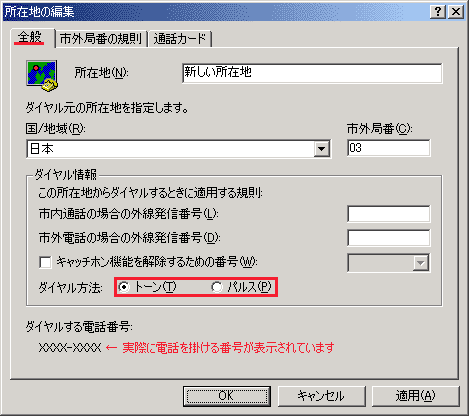
「市外局番(C)」に、発信元(あなた)の市外局番を入力します。
会社など、外線発信時に特定の番号(0発信等)が必要な場合「市内通話の場合の外線発信番号(L)」にその番号を入力します。例:0発信の場合 → 「0,」
「ダイアル方法」を選択します。
「トーン(T)」 → ISDN回線をご利用の方及びアナログ回線でプッシュ回線をご契約の方
「パルス(P)」 → アナログ回線をご利用の方でダイアル回線をご契約の方
「OK」ボタンを押します。
- 「オプション」
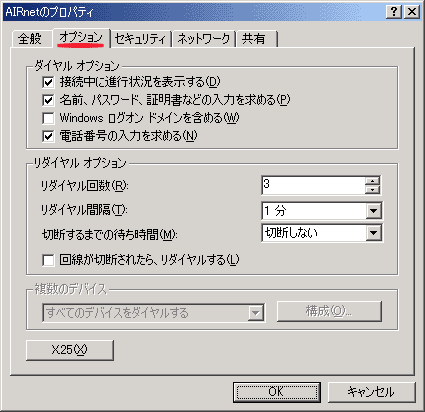
上記のように設定します。
- 「セキュリティ」
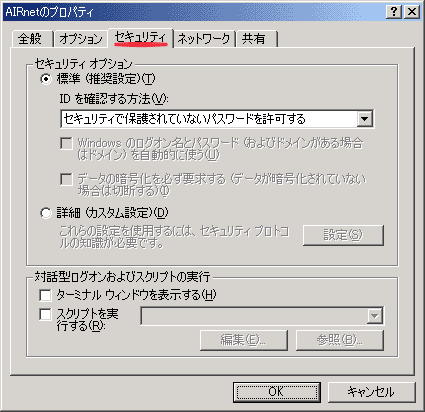
セキュリティオプションは「標準(推奨設定)(T)」を選択。
「IDを確認する方法(V)」は「セキュリティで保護されていないパスワードを許可する」を選択します。
- 「ネットワーク」
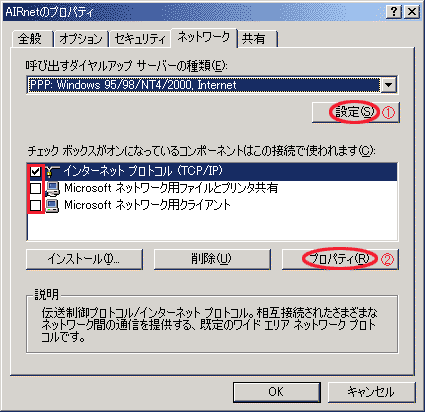
ダイアルアップサーバの種類は「PPP:Windows 95/98/NT4/2000,Internet」を選択。
「設定(S)」を押し詳細を設定(確認)します。→こちら
「インターネットプロトコル(TCP/IP)」のみチェックされていることを確認する。
「プロパティ(R)」を押し詳細を設定(確認)します。
- 「ダイアルアップサーバ詳細」
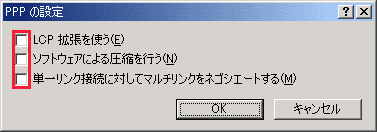
全てのチェックを外します。
「OK」ボタンを押します。
- 「TCP/IPのプロパティ」
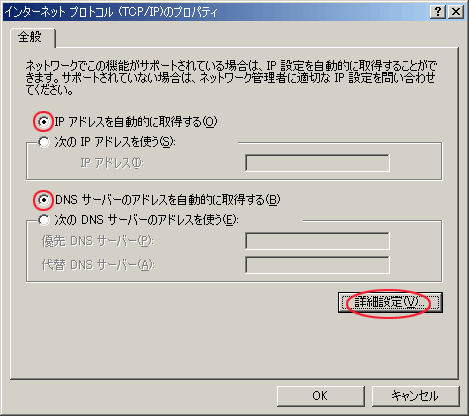
「IPアドレスを自動的に取得する(O)」を選択。
「DNSサーバーのアドレスを自動的に自動的に取得する(B)」を選択。
「詳細設定(V)」ボタンを押します。
- 「TCP/IPの詳細」
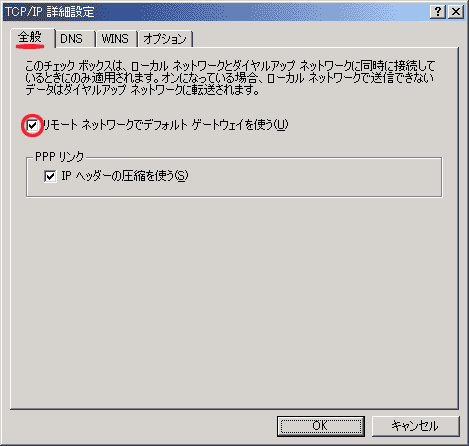
「リモートネットワークでデフォルトゲートウェイを使う(U)」をチェックする。
「OK」ボタンを2回押し、設定を終了します。
- AIRnetに接続します。
AIRnet接続用のアイコンをマウスでダブルクリックし「接続」画面を表示します。
- 接続画面
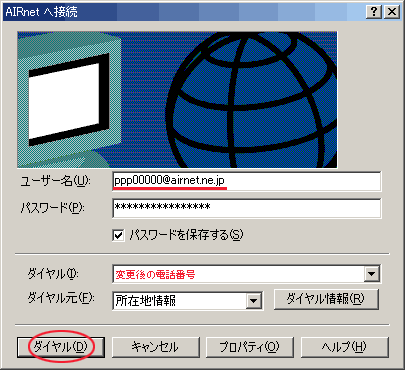
「ユーザ名(U)」にPPPアカウント@airnet.ne.jpが表示されていることを確認。
「ダイアル(I)」に、アクセスポイントの正しい電話番号が表示されていることを確認。
「ダイアル(D)」を押し、AIRnetに接続します。