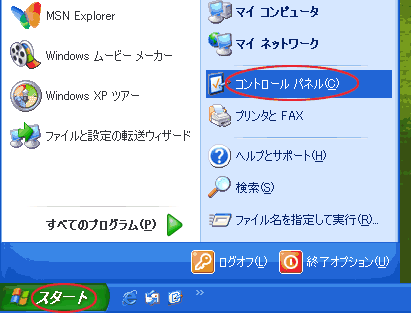
- 「スタート」→「コントロールパネル」と選択して、コントロールパネルを開きます。
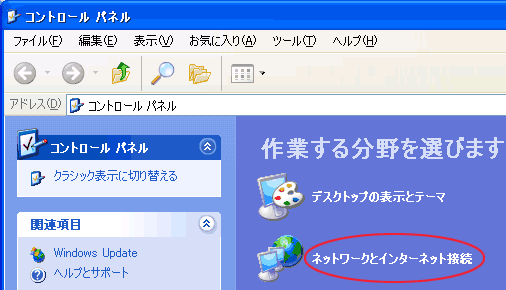
- 「ネットワークとインターネット接続」をクリックします。
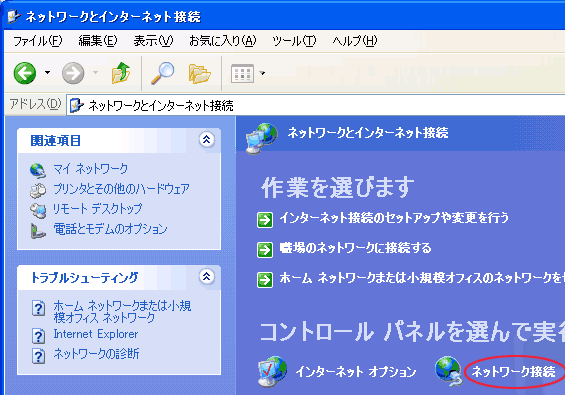
- 「ネットワーク接続」をクリックします。
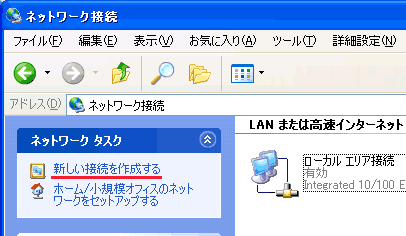
- 「新しい接続を作成する」をクリックします。
- ネットワークの接続ウィザードが起動します。
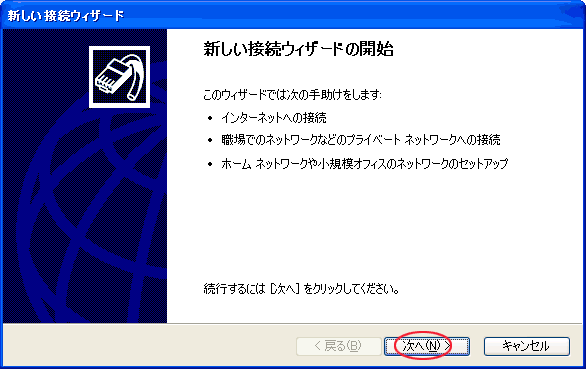
「次へ(N)」を押します。
- ネットワーク接続の種類を選択します。
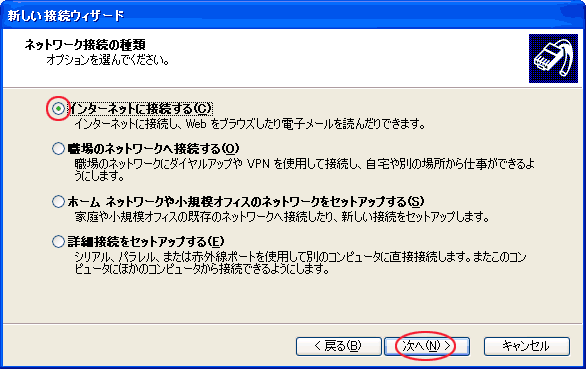
「インターネットに接続する(C)」を選択します。
「次へ(N)」を押します。
- ネットワーク接続の種類を選択します。
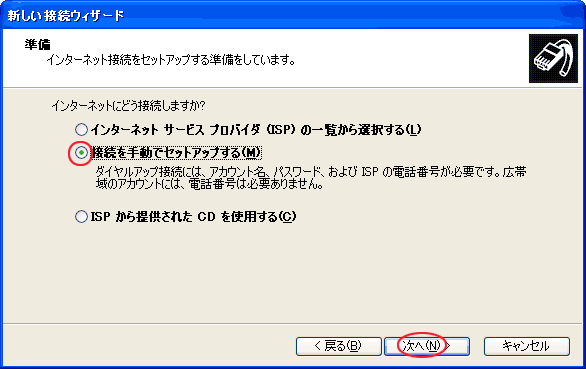
「接続を手動でセットアップする(M)」を選択。
「次へ(N)」を押します。
- 接続方法を選択します。
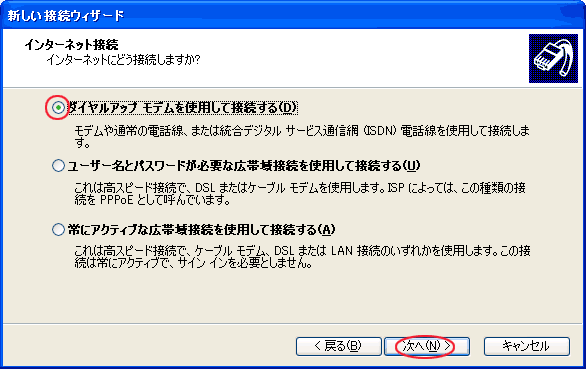
「ダイアルアップモデムを使用して接続する(D)」を選択します。
フレッツ・ADSLをお使いの方は、フレッツ・ADSLへの接続方法をご覧下さい。
「次へ(N)」を押します。
- 接続名を入力します。
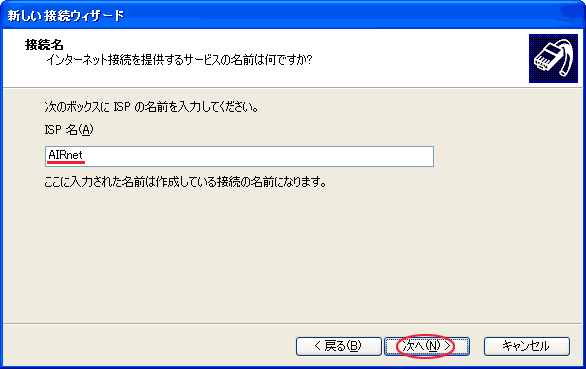
「ISP名(A)」に AIRnet と入力します。
「次へ(N)」を押します。
- 接続用のユーザ名(PPPアカウント)を設定します。
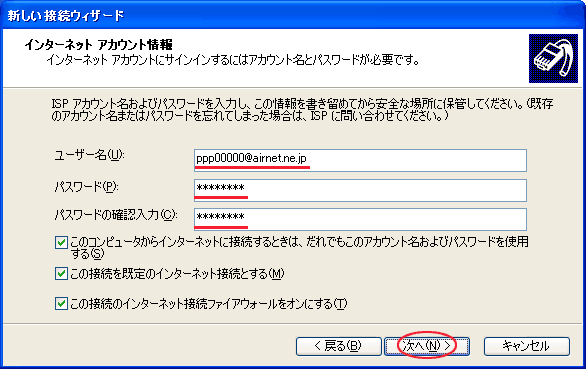
「ユーザ名(U)」にPPPアカウント@airnet.ne.jpと入力します。
※ppp00000の部分を、お客様の接続アカウントに置き換えて設定して下さい。
「パスワード(P)」にPPPパスワードを入力します。
「パスワードの確認入力(C)」にPPPパスワードを再入力します。
「次へ(N)」を押します。
- 接続先(アクセスポイント)の電話番号を入力します。
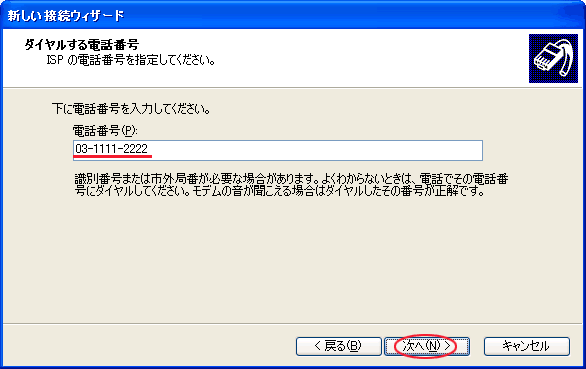
お客様の最寄のアクセスポイントの電話番号を「電話番号(P)」に入力します。
※ 03-1111-2222の部分を、お客様の最寄りのアクセスポイント電話番号に置き換えて設定して下さい。
※フレッツ・ISDNをお使いの場合は、 1861492 と入力して下さい。
「次へ(N)」を押します。
- インターネット接続ウィザードを終了します。
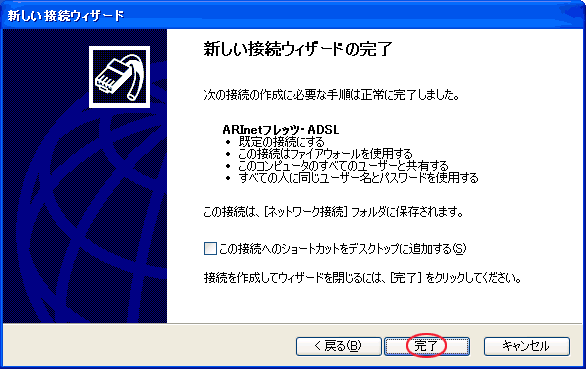
「完了」を押します。
- 自動的に接続画面が表示されます。
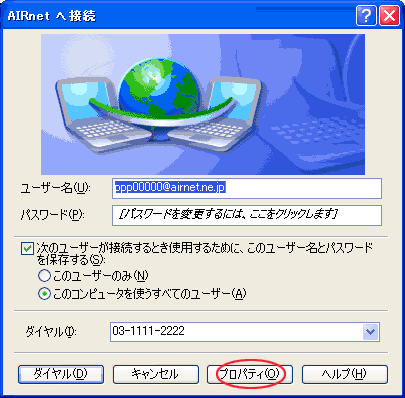
「プロパティ(O)」を押します。
- 「全般」の設定を確認します。
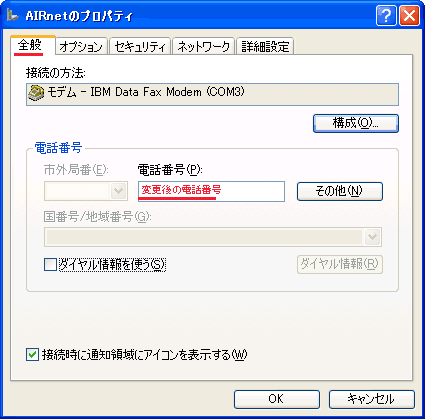
「接続の方法」に接続に使用するモデムが選択されていることを確認します。
「電話番号(P)」に、最寄のAIRnetのアクセスポイントの電話番号が設定されていることを確認します。
「オプション」タブをクリックします。
- 「オプション」の設定を確認します。
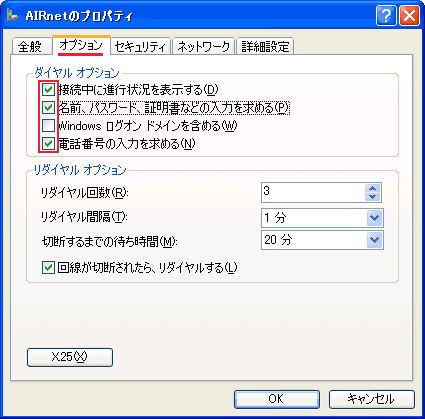
「ダイアルアップオプション」を上記の設定に合わせます。
「セキュリティ」タブをクリックします。
- 「セキュリティ」の設定を確認します。
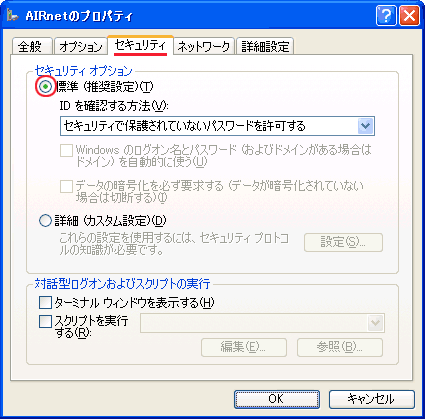
「セキュリティオプション」は 標準(推奨設定)(I) を選択します。
「ネットワーク」タブをクリックします。
- 「ネットワーク」の設定を確認します。
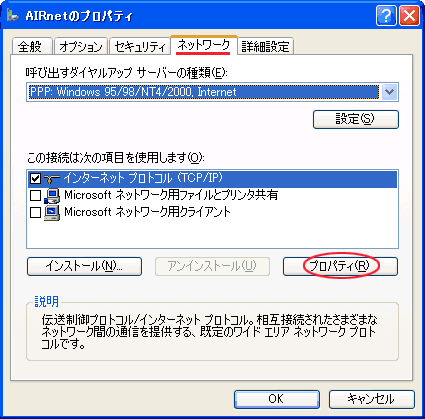
ダイアルアップサーバの種類は「PPP:Windows 95/98/NT4/2000,Internet」を選択。
「インターネットプロトコル(TCP/IP)」のみチェックされていることを確認する。
「プロパティ(R)」を押し詳細を設定(確認)します。
- 「TCP/IPのプロパティ」
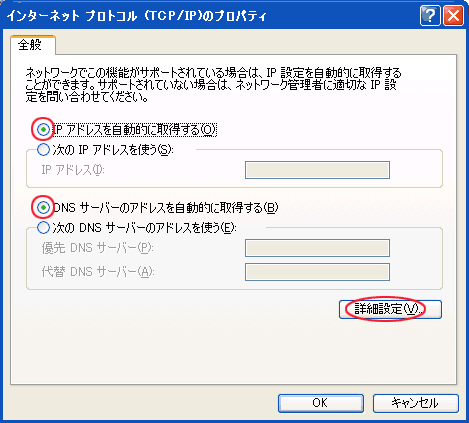
「IPアドレスを自動的に取得する(O)」を選択。
「DNSサーバーのアドレスを自動的に自動的に取得する(B)」を選択。
「詳細設定(V)」ボタンを押します。
- 「TCP/IPの詳細」
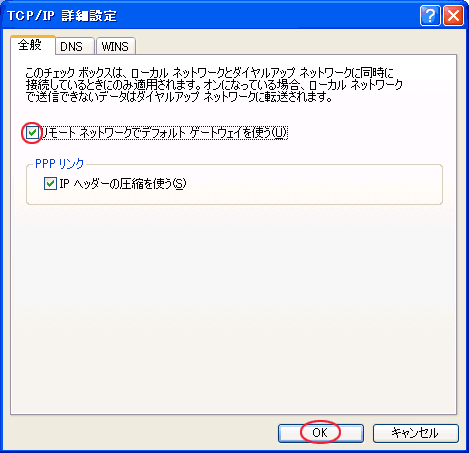
「リモートネットワークでデフォルトゲートウェイを使う(U)」をチェックする。
「OK」ボタンを3回押し設定を終了します。
- 自動的に接続画面が表示されます。
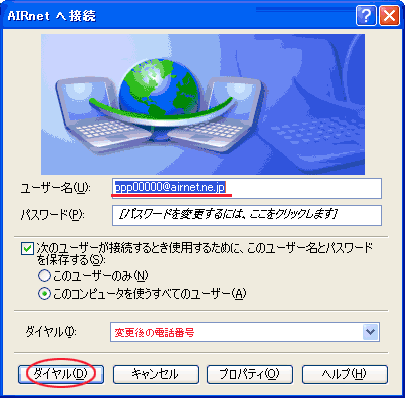
「ユーザ名(U)」にPPPアカウント@airnet.ne.jpが表示されていることを確認。
「ダイアル(I)」に、アクセスポイントの正しい電話番号が表示されていることを確認。
「ダイアル(D)」を押し、AIRnetに接続します。