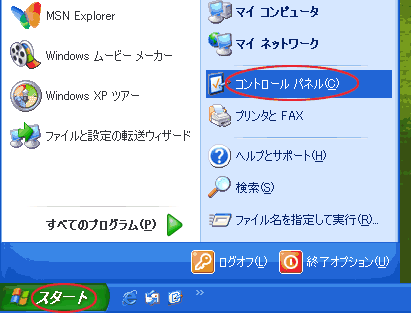
- 「スタート」→「コントロールパネル」と選択して、コントロールパネルを開きます。
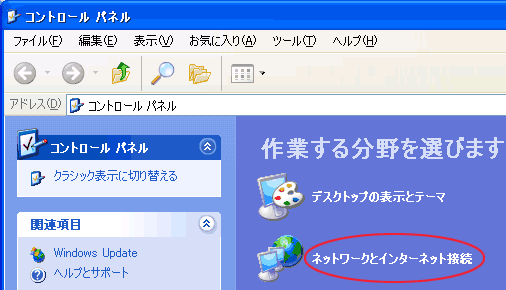
- 「ネットワークとインターネット接続」をクリックします。
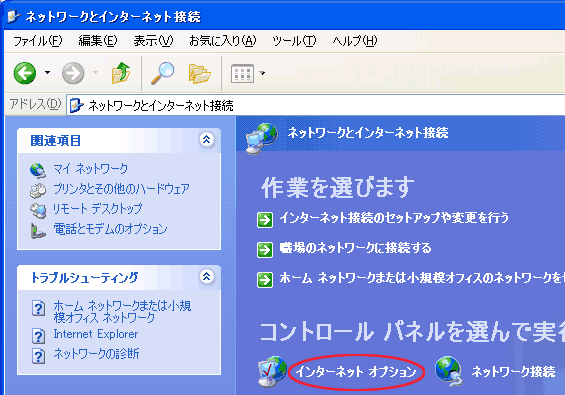
- 「インターネットオプション」をクリックします。
- インターネットのプロパティが開きます。
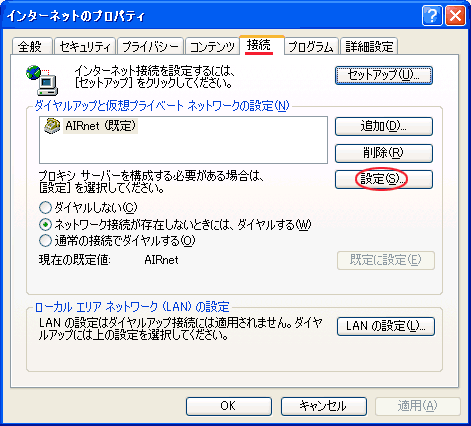
AIRnetに接続する設定が選択されていることを確認し、「設定(S)」を押します。
- 各設定を変更します。
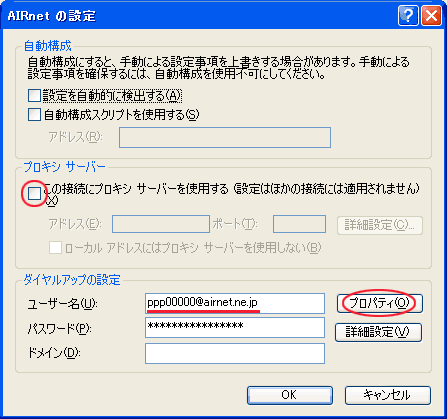
「この接続にプロキシサーバーを使用する....(X)」のチェックを外す。
「ユーザー名(U)」に @airnet.ne.jp を追加する。
※ppp00000の部分は、お客様の接続アカウントに置き換えて設定して下さい。
「プロパティ(O)」を押します。
- 「全般」タブで、アクセスポイントの電話番号を変更します。
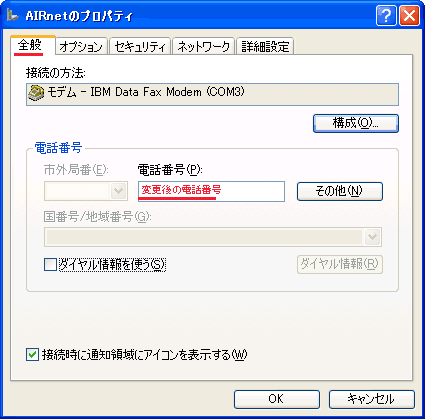
「電話番号(P)」を変更します。
※ 03-1111-2222の部分を、お客様の最寄りのアクセスポイント電話番号に置き換えて
設定して下さい。
※フレッツ・ISDNをお使いの場合は、「市外局番(E)」を空にして、「電話番号(P)」に
1861492 と入力して下さい。
- 「ネットワーク」タブを開きます。
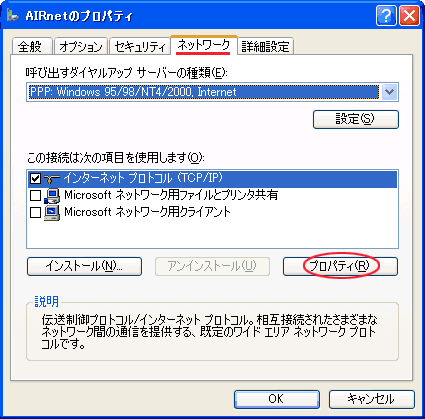
「インターネットプロトコル(TCP/IP)」が選択されていることを確認し「プロパティ(R)」を押します。
- TCP/IPのプロパティを設定します。
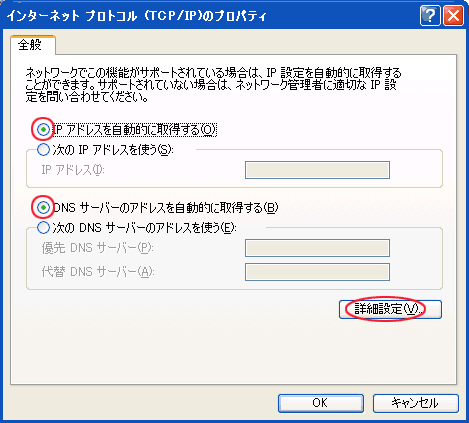
「IPアドレスを自動的に取得する(O)」を選択。
「DNSサーバーのアドレスを自動的に自動的に取得する(B)」を選択。
「OK」ボタンを4回押して、設定画面を閉じます。
- AIRnetに接続します。
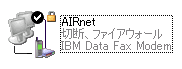
AIRnet接続用のアイコンをマウスでダブルクリックし「接続」画面を表示します。
- 接続画面
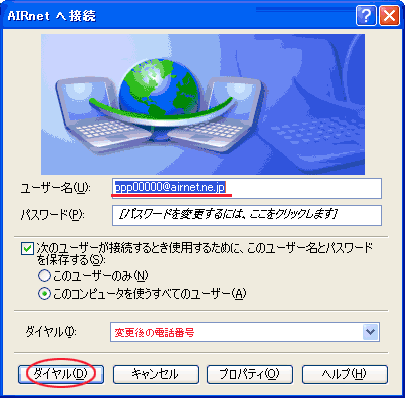
「ユーザ名(U)」にPPPアカウント@airnet.ne.jpが表示されていることを確認。
「ダイアル(I)」に、アクセスポイントの正しい電話番号が表示されていることを確認。
「ダイアル(D)」を押し、AIRnetに接続します。